
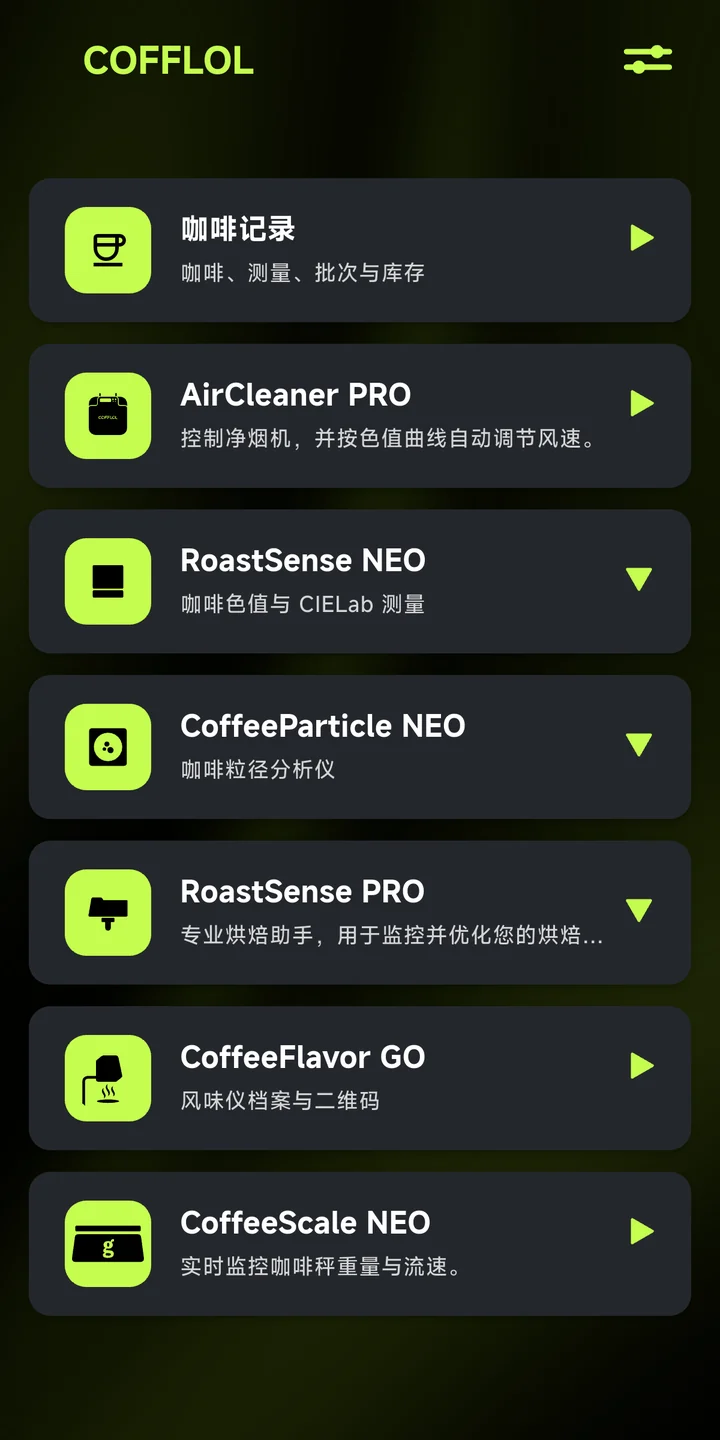

 ROASTSENSE NEO
测量一份咖啡的色值
首页 → RoastSense NEO连接并准备样品
展开 RoastSense NEO,进入需要的测量页面。按设备说明准备咖啡豆或咖啡粉。
完成测量,查看结果
按页面和设备提示完成测量,查看 Agtron、CIELab 或烘焙度等设备支持的结果。
回看设备测量记录
进入对应记录页面,核对测量时间与样品,再查看详情;需要长期管理时关联到咖啡记录。
咖啡记录可以先独立建立。需要设备读数时,再完成蓝牙连接。
从官网下载页获取 COFFLOL。给设备供电,保持设备在手机附近,并开启手机蓝牙。
按系统提示允许蓝牙访问。Android 可能需要“附近设备”或位置权限;拍照分析时,再允许相机或相册访问。
点首页右上角设置,进入“蓝牙设置”。查看搜索到的兼容设备并连接,再回到首页打开对应功能。
使用多台同类设备时,在功能页确认当前设备,再开始测量、控制或查看数据。
展开查看读数解释、操作示例与排查方法。
检查设备供电、手机蓝牙和系统中的 App 权限;将设备靠近手机,确认未被其他手机或电脑软件占用,再刷新搜索。
先退出其他正在连接这台设备的软件,再重新连接。多台同类设备同时开机时,逐台确认目标,避免连接到另一台设备。
回到对应设备功能页,核对当前目标,再按提示开始测量或采集。保存的历史读数与当前实时读数要分别查看。
先查看本次记录是否已保存,再恢复连接。不要假定断开期间的数据已完整补回;回看曲线时检查时间段是否连续。
把咖啡信息、测量、批次与库存放在一起,下一次回看时,知道这杯咖啡从哪里来。
进入“咖啡记录”,新建一份记录。先写名称和已有信息,后续再补充,不必一次填完。
在咖啡详情里,按需要补充批次、库存变化、测量和品饮记录,让不同阶段的内容归到同一份咖啡。
将已有测量关联到咖啡,保留测量的来源与时间。记录整豆或咖啡粉结果时,注明样品类型,便于后续比较。
按名称搜索或按最近更新查找。需要整理时使用导出、分享或归档入口,以当前页面提供的方式为准。
认识这份咖啡
记录每次入库与使用
保留结果,也记下感受
展开查看读数解释、操作示例与排查方法。
详情页的“当前批次范围”会影响展示的测量、库存和时间线。查不到某条记录时,先切回“全部记录”,再核对它归属的批次。没有分配批次的测量,可在待归属区域继续整理。
例如新建“花间 · 日晒”,填写已知信息,再添加“采购批次 A01”。不清楚的信息可以后补,不必为填写完整而猜测。
收到 5 kg 生豆后,按实际数量记录入库,并核对重量单位与包装数量。重量和袋数分别填写,避免把其中一项当成另一项。
本次使用 0.6 kg 生豆,得到 0.51 kg 熟豆。使用“烘焙领用”表单时,按提示填写领用量、熟豆产出与批次关系,完成后核对生豆和熟豆两边的库存变化。
选择对应烘焙批次,再添加或关联测量。取样、销售或日常使用发生后,分别记录相应库存动作。回看时间线时,就能追踪这锅豆子的变化。
如果直接购买熟豆,也可以从熟豆入库、测量或品饮开始。无需先补造一段并未发生的生豆采购和烘焙过程。
打开咖啡详情,找到有多条测量的模块并点“对比记录”。比较入口针对当前模块;例如要比较色值,就从色值测量列表进入。
候选会显示批次、测量时间和样品类型,可跨批次选择。若想了解烘焙批次间的变化,挑选对应批次的记录;若想看同一批次的重复性,则挑同一批次不同时间的记录。
每列代表一条记录,列名包含批次、时间与样品类型;每行代表一个有记录的指标。横向滑动可查看较多记录。显示“—”表示该条记录没有这个指标,不等于零,也不代表测量失败。
确认样品类型、单位、测量来源和条件相近,再看共同指标的变化。整豆与粉样、手动录入与设备结果,适合分组理解;不要把它们混成同一组结论。
比较表帮助并排查看数据,不会替你判断“哪一批更好”。回到批次、测量来源和品饮记录,才能解释变化发生在哪里。
例如两锅同一款咖啡的粉样色值不同,或者同一研磨设置的粒径分布看起来不同。先描述看到的差异,不急着把它归因于某个设置。
检查样品是生豆还是熟豆、整豆还是粉样,确认测量时间、来源、烘焙批次、研磨设置、取样和拍摄条件。不同条件可能同时造成差异。
把“是不是研磨更细导致冲煮变慢”改写成可核对的问题:同一批熟豆、同一冲煮方案下,只改变研磨设置,观察冲煮时间和品饮反馈是否一起变化。
保持豆子、称量方式、器具和冲煮步骤尽量一致。把测量、冲煮回顾和主观风味都关联到对应批次,并写下这次唯一改变的因素。
如果读数和品饮反馈都朝预期方向变化,可以说“这次结果与假设一致”;如果不同步,就保留差异并继续观察。少量记录不能证明普遍规律,也不应抹去不符合预期的结果。
可直接套用的记录句式:我观察到__;本次与上次不同的是__;我猜测__可能有关;下一次我只调整__;我会比较__和__。
以下为当前 App 界面的模拟数据演示,数值与咖啡信息仅作示例。
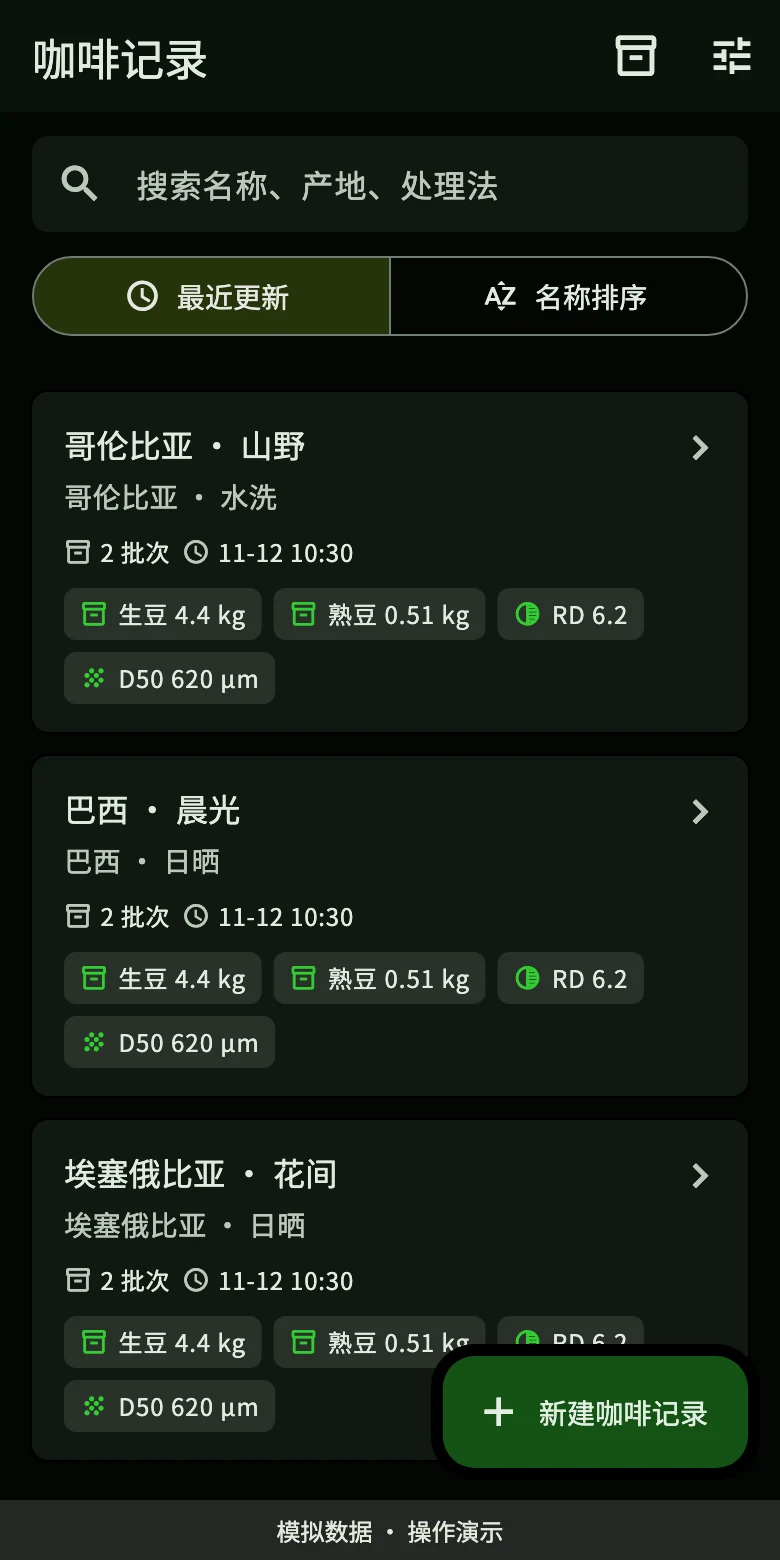
在列表中搜索咖啡,查看批次、库存和测量摘要;点进一份咖啡继续整理。
模拟界面示意 · 点击可放大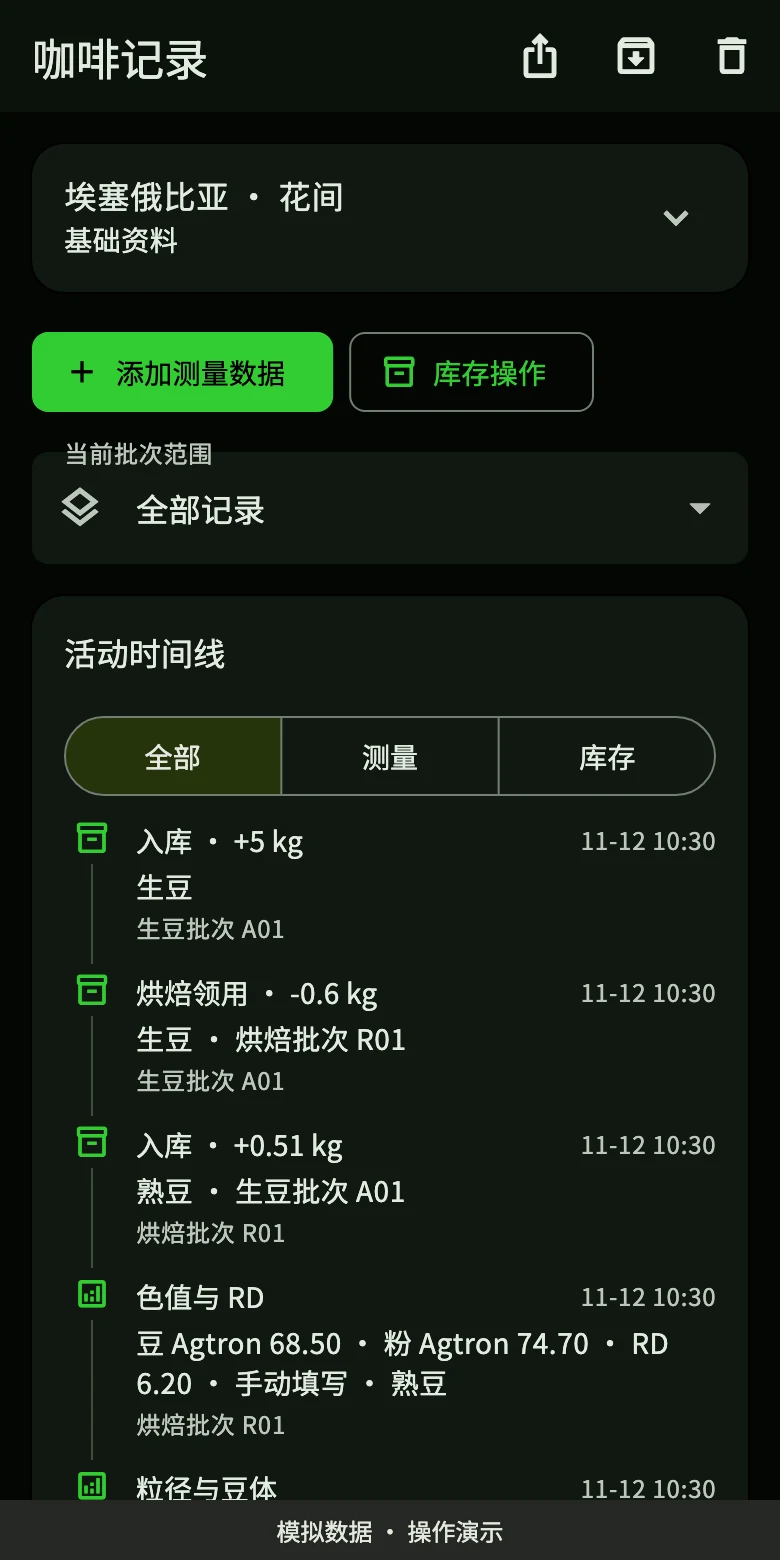
在咖啡详情中添加测量或记录库存操作,再用时间线回看入库、烘焙领用和测量。
模拟界面示意 · 点击可放大用 RoastSense NEO 做日常测量,用 RoastSense PRO 观察烘焙变化,再回到记录中比较。
ROASTSENSE NEO展开 RoastSense NEO,进入需要的测量页面。按设备说明准备咖啡豆或咖啡粉。
按页面和设备提示完成测量,查看 Agtron、CIELab 或烘焙度等设备支持的结果。
进入对应记录页面,核对测量时间与样品,再查看详情;需要长期管理时关联到咖啡记录。
 ROASTSENSE PRO
确认当前设备,进入曲线页;按设备说明完成安装与准备。
开始后观察色值随时间的变化,按实际烘焙进程记录页面支持的事件。
停止后核对曲线记录,在色值记录中查看历史曲线,结合批次与品饮感受复盘。
展开查看读数解释、操作示例与排查方法。
多维色值响应分布图是主色值的辅助表达。柱高或百分比不代表颗粒、像素的数量占比;横向显示参考值也不是每根柱的独立 Agtron 测量值。不要只凭柱形判断烘焙均匀性或风味。
重复测量时,保持豆/粉模式、研磨、取样量、铺平和装填方式一致。若结果差异明显,先复查样品准备和测量条件,再比较批次。
确认设备、安装状态和样品条件,准备好锅次、豆种、处理法等信息。需要比较不同锅次时,尽量保持设备位置和观察条件一致。
色值主图横向是时间,纵向是 Agtron;Crack 子图展示对应的爆裂信号。关键点只有在本次记录中存在时才有比较意义,回看时结合实际烘焙过程确认。
在色值曲线历史中找到本锅,核对开始时间、时长与关键事件,检查是否存在断线或缺失片段。不要把模拟图里的曲线形状当成推荐烘焙模板。
曲线详情右上角的编辑入口可补充页面支持的锅次、豆种、处理法、投豆量和测量色值等信息。再结合成品测量、冲煮与品饮,比较本次调整的影响。
以下为当前 App 界面的模拟数据演示,数值与咖啡信息仅作示例。
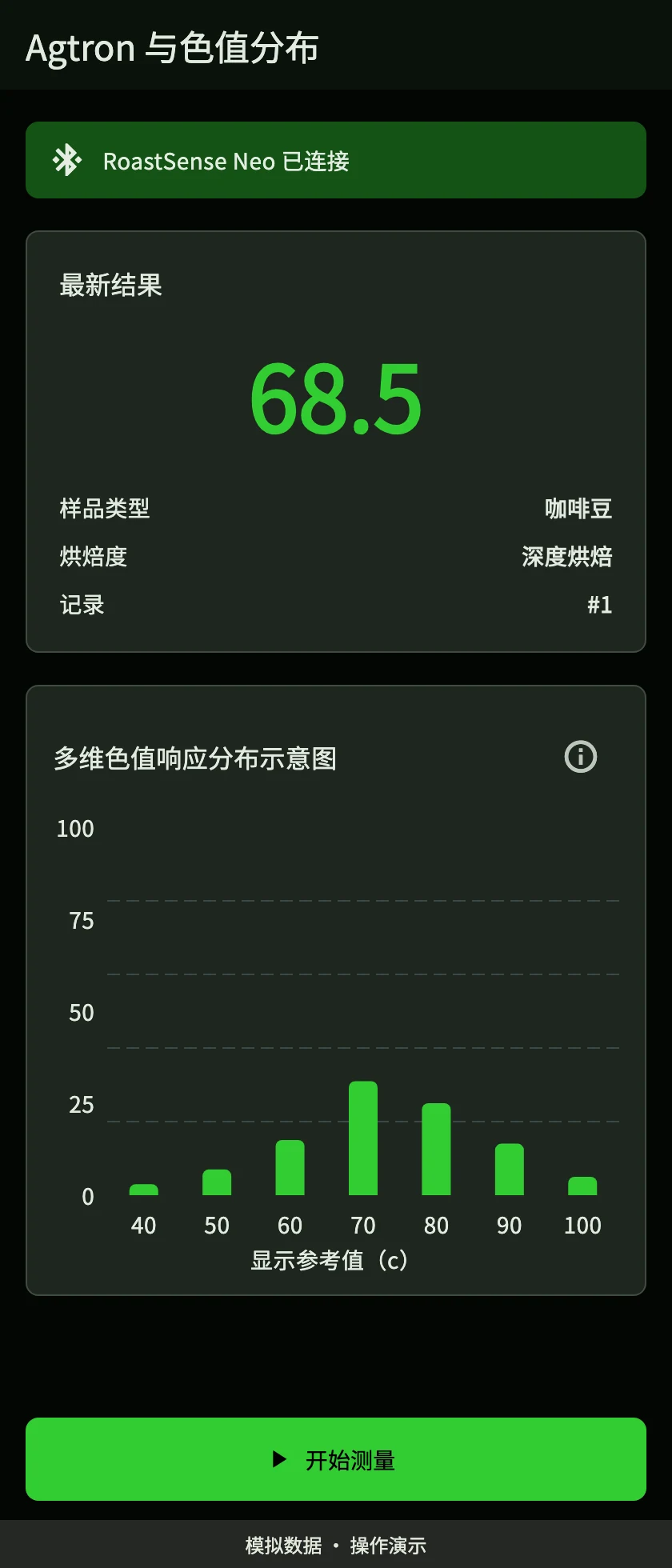
测量后查看最新结果、样品类型和页面提供的色值信息。图中的连接状态与读数均为模拟示例。
模拟界面示意 · 点击可放大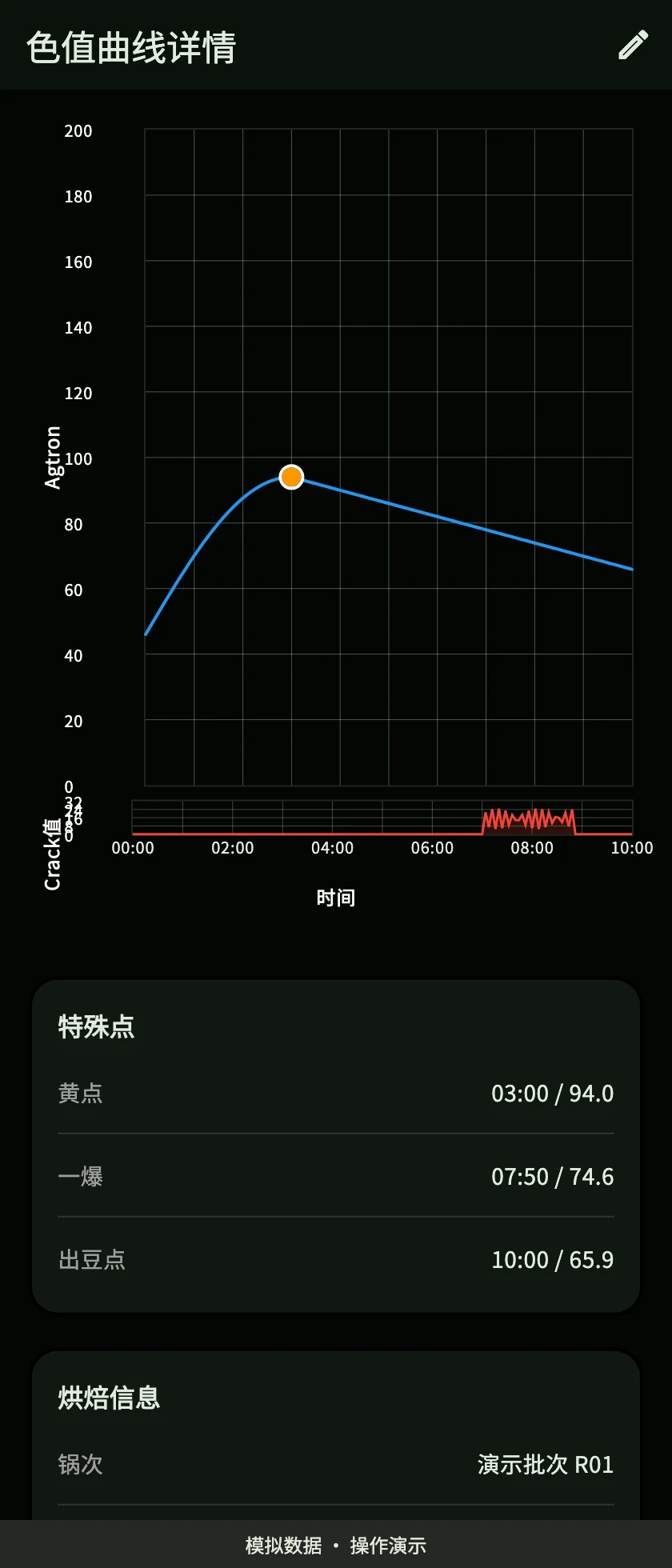
打开历史曲线详情,对照色值变化与黄点、一爆、出豆等记录,复盘这次烘焙。
模拟界面示意 · 点击可放大用照片观察颗粒与分布,给调整研磨多一份可回看的依据。
按页面指引准备背景和尺寸参照。将样品平铺、尽量分散,保持光线均匀,避免阴影、反光和明显重叠。
进入颗粒分析,拍摄或从相册选择照片,检查样品区域与尺寸参照是否完整清晰。
开始分析后查看识别效果,再阅读粒径分布与统计。漏识别或颗粒粘连明显时,重新铺样、拍摄后再比较。
保存分析结果,备注咖啡、研磨设置和拍摄条件。优先比较在相近采样与拍摄条件下得到的记录。
选择“豆子分析”,按指引准备和拍摄样品,查看豆子的尺寸与形态;比较不同照片时,尽量保持拍摄条件一致。
“膨胀分析”需要分别准备生豆与熟豆照片。按页面提示选择两组图片,再查看对比结果,并保留样品对应关系。
展开查看读数解释、操作示例与排查方法。
使用同一份咖啡,记录磨豆机和研磨设置。按页面指引放置尺寸参照,保持背景、光线、距离与对焦条件相近。
每组样品尽量分散,减少重叠和粘连。不要只挑大颗粒或好识别的颗粒拍摄;画面中的样品需要能代表本次研磨。
检查是否把背景、参照物或成团颗粒误识别为样品。识别明显异常时先重新拍摄;单纯查看最终统计,可能错过前面的识别问题。
分别保存两组结果和研磨备注,比较 D50、分布范围与识别质量,再结合冲煮和品饮决定下一步。优先一次调整一个变量。
豆子分析与膨胀分析也需要一致的拍摄条件。膨胀对比尤其要保留生豆与熟豆的样品对应关系,避免拿不同批次的照片解释同一次烘焙变化。
以下为当前 App 界面的模拟数据演示,数值与咖啡信息仅作示例。
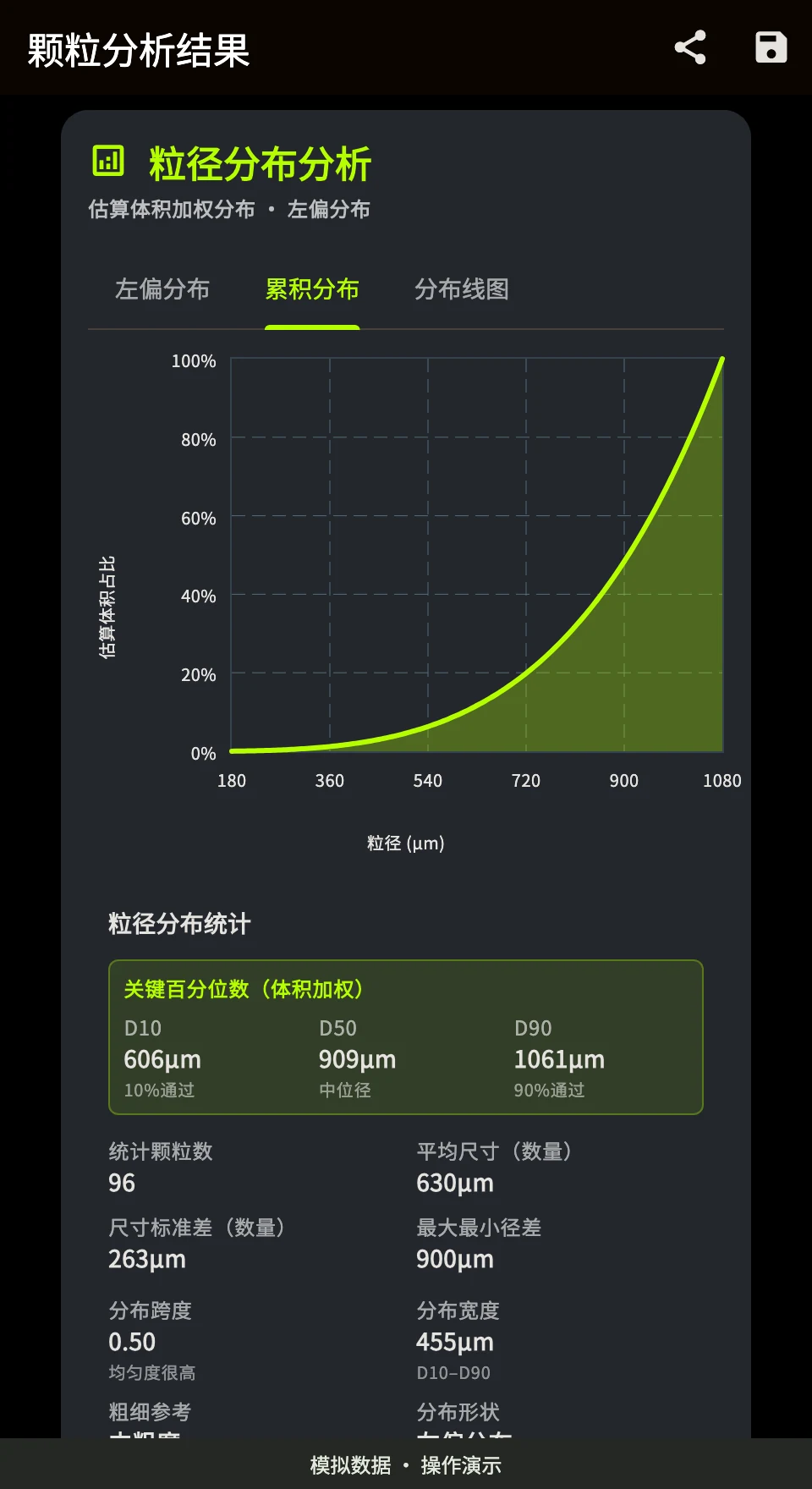
先核对识别效果,再查看分布图和粒径统计;本图仅演示结果页的阅读方式。
模拟界面示意 · 点击可放大从重量、流速到风味档案,把过程和感受放在一起回看。
连接兼容设备后,进入实时页面,确认重量与连接状态。
按需要设置冲煮目标或方案,按页面提示开始计时,观察重量、流速与图表。
结束冲煮后查看本次回顾,在历史中比较不同冲煮的过程。
选择已有档案或按页面引导新建,填写咖啡与风味内容,并按需要组织不同温度下的风味描述。
按需要维护词汇、档案内容或二维码,先预览,再保存或分享。
连接受支持的 CoffeeFlavor GO 后,按对应页面提示使用档案。风味内容来自你的选择或填写,设备不会自动识别香气或味觉。
首页进入 AirCleaner PRO,连接后查看设备状态,并按需要手动选择风速。与 RoastSense PRO 配合时,可按页面引导设置色值联动;启用前先确认目标设备与联动状态。
了解 AirCleaner PRO
展开查看读数解释、操作示例与排查方法。
将秤放稳,确认连接与重量显示,再按设备及页面提示去皮、准备计时。移动器具或去皮会改变重量状态,开始记录前先确认。
在页面支持的方案中核对粉量、目标水量、阶段和时间。目标用于引导操作,记录中的实际结果用于复盘;两者出现差异时,先看发生在哪一段。
重量或注水曲线展示过程变化,流速图帮助观察注水节奏。流速起伏需要结合实际操作判断,碰触器具或称重扰动也可能影响曲线。
回顾页查看总注水、总用时、平均流速及可用的阶段信息,选择评分并填写“风味记录与下次调整”,再点击保存反馈。历史对比时优先选相同方案与相近条件。
浓度区的 TDS、饮品净重和样品温度需要有效来源;按当前页面手动录入,或使用明确支持的测量来源。秤的重量读数本身不等于 TDS。饮品净重也不等于总注水量,填写后再查看页面给出的萃取率,并保存浓度结果。
填写咖啡介绍,留意每个输入框的字数提示。建议记录能帮助辨认这批豆子的内容,风味文字使用自己观察或确认过的描述。
填写最低、最高温度和对应风味。设备根据温度匹配你填写的文字;温度变化不会让设备自动尝出新的香气或味觉。
使用页面提供的预览和模拟温度,核对不同温度下出现的描述。若某段文字没有出现,先检查温度范围和内容是否有效。
按页面生成并保存二维码,可用于对应咖啡的识别;连接受支持的设备后,也可使用“发送到风味仪”。发送后在设备上确认内容,保留 App 内档案供后续修改。
例如,可以用两个温度区间分别记录较高温时的香气印象和降温后的甜感、余韵。这只是组织品饮笔记的方法,具体描述来自你的实际体验。
以下为当前 App 界面的模拟数据演示,数值与咖啡信息仅作示例。
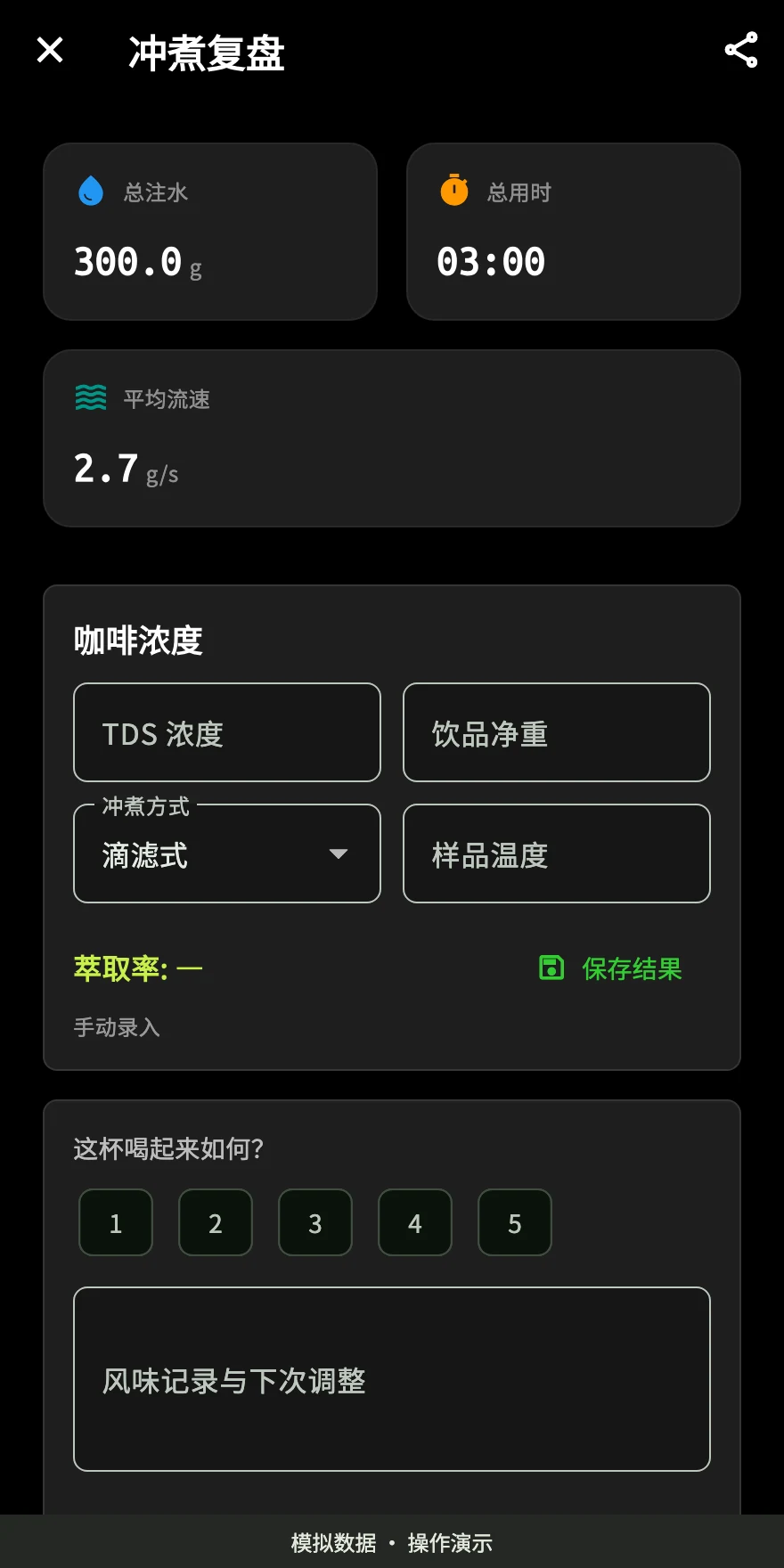
结束后回看冲煮数据与图表,再结合配方和品饮感受,比较下一次调整。
模拟界面示意 · 点击可放大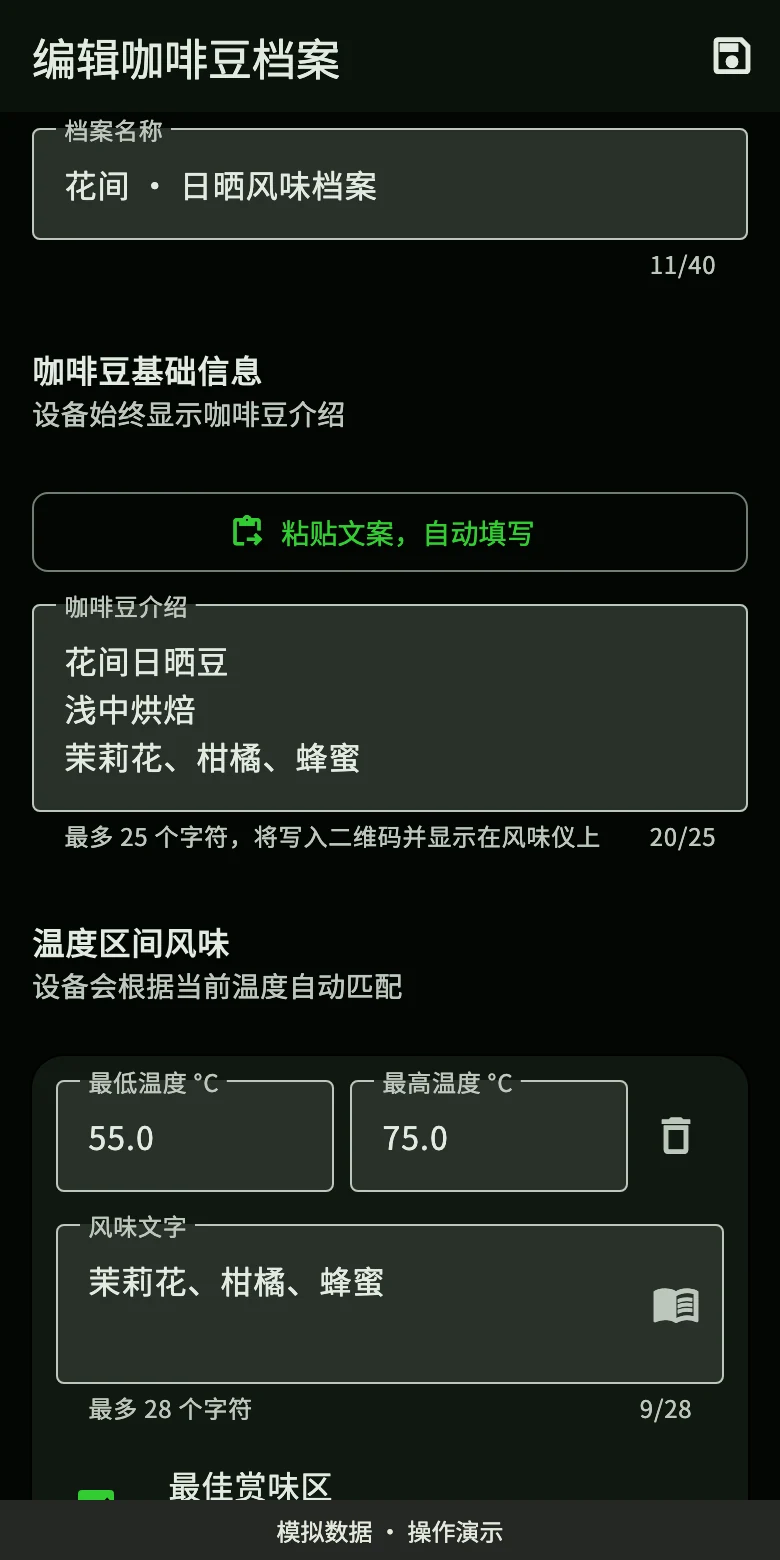
填写咖啡介绍与不同温度区间的风味文字,保存前核对内容;示例风味由人工填写。
模拟界面示意 · 点击可放大设备固件与 App 分别更新;重要记录建议定期备份。
连接要更新的设备,从该设备的设置页进入 Wi-Fi 设置或固件升级,核对目标设备。
使用英文名称的 2.4 GHz Wi-Fi,核对网络名称和密码,并按页面提示发送配置。
保持设备电量充足、供电和网络稳定。升级期间不要关闭设备,按页面提示等待设备重启,再重新连接并检查版本。
从首页设置进入“备份数据”,妥善保管备份文件。换机、卸载或恢复数据前,先保留现有记录的备份。
需要恢复时使用对应入口,并阅读确认提示。单份记录的导出与分享,请使用该记录页面提供的功能。
iOS 通过 App Store 更新;Android 从官网获取新版。App 更新和设备固件升级是两个独立操作。
展开查看读数解释、操作示例与排查方法。
从首页设置进入“备份数据”,等待生成完成。出现分享目标选择后,把备份文件保存到自己能再次找到的位置,不要只停留在分享面板。
确认保存的备份文件存在,并能在文件管理中找到。给重要备份保留清晰的日期标记;记录导出的图片或报告不能代替完整备份文件。
先安装适合的新版 App。如果新手机已有重要记录,先另外备份,再选择正确的备份文件并阅读恢复提示。恢复会改动现有记录,不要默认它只是增加一份副本。
检查咖啡名称、批次、测量与历史曲线等实际使用的内容。确认需要的数据可正常打开后,再整理旧手机和备份副本。
看到恢复失败或格式不兼容时,保留原始备份,核对 App 版本和文件是否完整,再按提示处理。不要反复修改原文件内容来尝试导入。
先检查连接、权限与当前设备,再回到对应功能继续。
确认设备已开机、有电,手机蓝牙与 App 权限已开启。将设备靠近手机,检查它是否连接着其他手机或软件,再回到 App 的蓝牙设置刷新。
先确认打开的是正确设备的功能页,检查当前目标设备。部分页面需要开始测量或启动采集后才显示数据,具体按页面和设备提示操作。
可以先建立咖啡记录、整理咖啡信息。照片分析按相机或相册指引使用;实时测量、设备控制等功能需要对应的兼容设备。
系统平台、App 版本、设备型号、连接状态与首页排序都可能影响界面。请以当前 App 和对应设备页面的提示为准。
先检查铺样、清晰度、光照和尺寸参照,避免颗粒重叠。重新拍摄后先核对识别区域,再在相近条件下比较结果。
先备份重要数据并保管备份文件;需要对外分享的记录可另外导出。新手机恢复数据前,阅读恢复提示并保留原始备份。
本页介绍面向用户的日常操作。界面与功能会随版本更新,具体支持情况以当前 App、设备型号及正式发布信息为准。