扫码录入风味词
扫描档案二维码,即可将预先编写的咖啡风味词录入设备,省去逐项输入,方便切换不同咖啡的品饮介绍。
CoffeeFlavor GO
咖啡温度风味分析仪
扫描档案二维码,即可将预先编写的咖啡风味词录入设备,省去逐项输入,让不同咖啡的风味介绍快速就位。配合温区设置,在品饮过程中展示相应的风味提示。
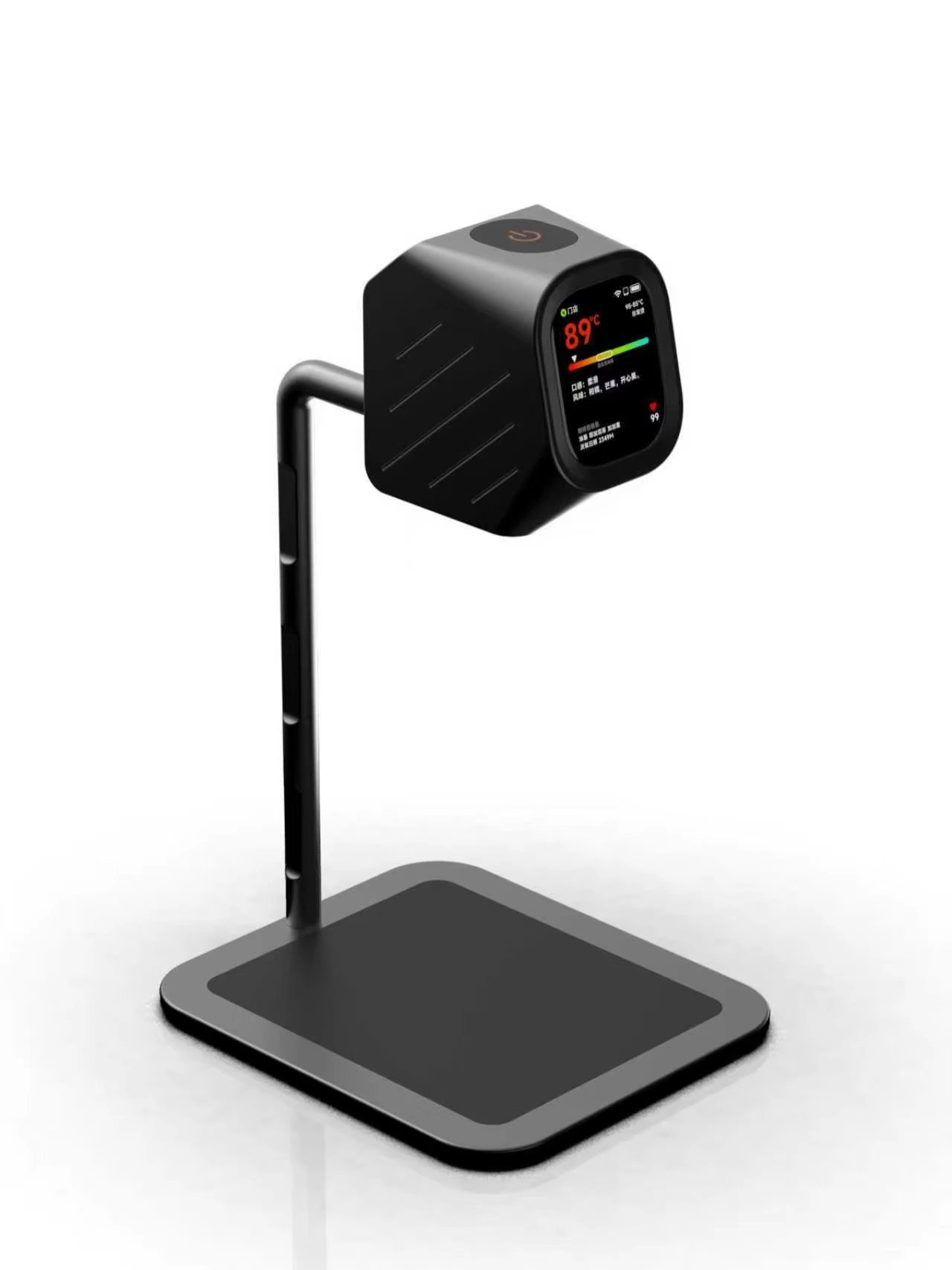
扫描档案二维码,快速录入预设风味词,省去逐项输入。再配合温区设置,将一款咖啡的风味介绍与品饮过程联系起来。
CoffeeFlavor GO 正在准备上市。App 已有相应页面,具体硬件配置、可用功能和操作方式以正式发布说明为准。
扫描档案二维码,即可将预先编写的咖啡风味词录入设备,省去逐项输入,方便切换不同咖啡的品饮介绍。
在 App 中创建和编辑档案,填写咖啡名称、介绍及由使用者选择的风味内容。
为不同温度区间配置想要展示的风味提示,按需标记最佳品饮区间,表达这款咖啡在不同饮用阶段的特点。
在 App 用模拟温度切换不同温区,检查档案介绍和风味文字的展示效果。预览值用于检查内容。
在 App 编辑并预览档案后,导出二维码图片供兼容设备扫码载入;也可连接 CFG,通过蓝牙发送档案。
结合 App 中的咖啡和门店介绍功能准备展示内容,方便将一款咖啡的背景与品饮提示放在一起。
用自己或烘焙师提供的风味描述,配合温度规则准备品饮提示。适合表达咖啡特点,也适合记录个人感受。
CoffeeFlavor GO 可以扫描档案二维码,快速录入预先编写的风味词,再按温区展示相应提示。当前可先在 App 中编写、预览和导出二维码;下面说明怎样从内容准备走到扫码载入,硬件使用以正式上市资料为准。
档案用于管理咖啡介绍、预设风味和温度规则,还可以配合独立管理的门店介绍使用。先给档案起一个容易查找的名称,再在介绍里填写面向品饮者的文字。例如先介绍这是什么咖啡,再在合适温区提示值得留意的香气和口感。管理用的档案名称与设备展示内容,应分别通过预览和设备确认。
风味文字来自使用者选择或填写。可以使用自己的杯测与品饮经验,也可以注明烘焙师提供的参考描述。编写时尽量具体,区分咖啡的已知资料与个人感受;同一款咖啡换了批次或配方,也可以复查并更新文案。
| 内容 | 建议写什么 |
|---|---|
| 咖啡名称与介绍 | 让人知道喝的是什么咖啡,保留必要的来源与批次背景。 |
| 温区风味 | 写下该阶段希望品饮者留意的特点,使用能理解的词语。 |
| 最佳品饮区间 | 表达你推荐的饮用阶段,结合本款咖啡的实际品饮设定。 |
| 门店介绍 | 补充品牌或门店信息,使咖啡背景与服务场景衔接。 |
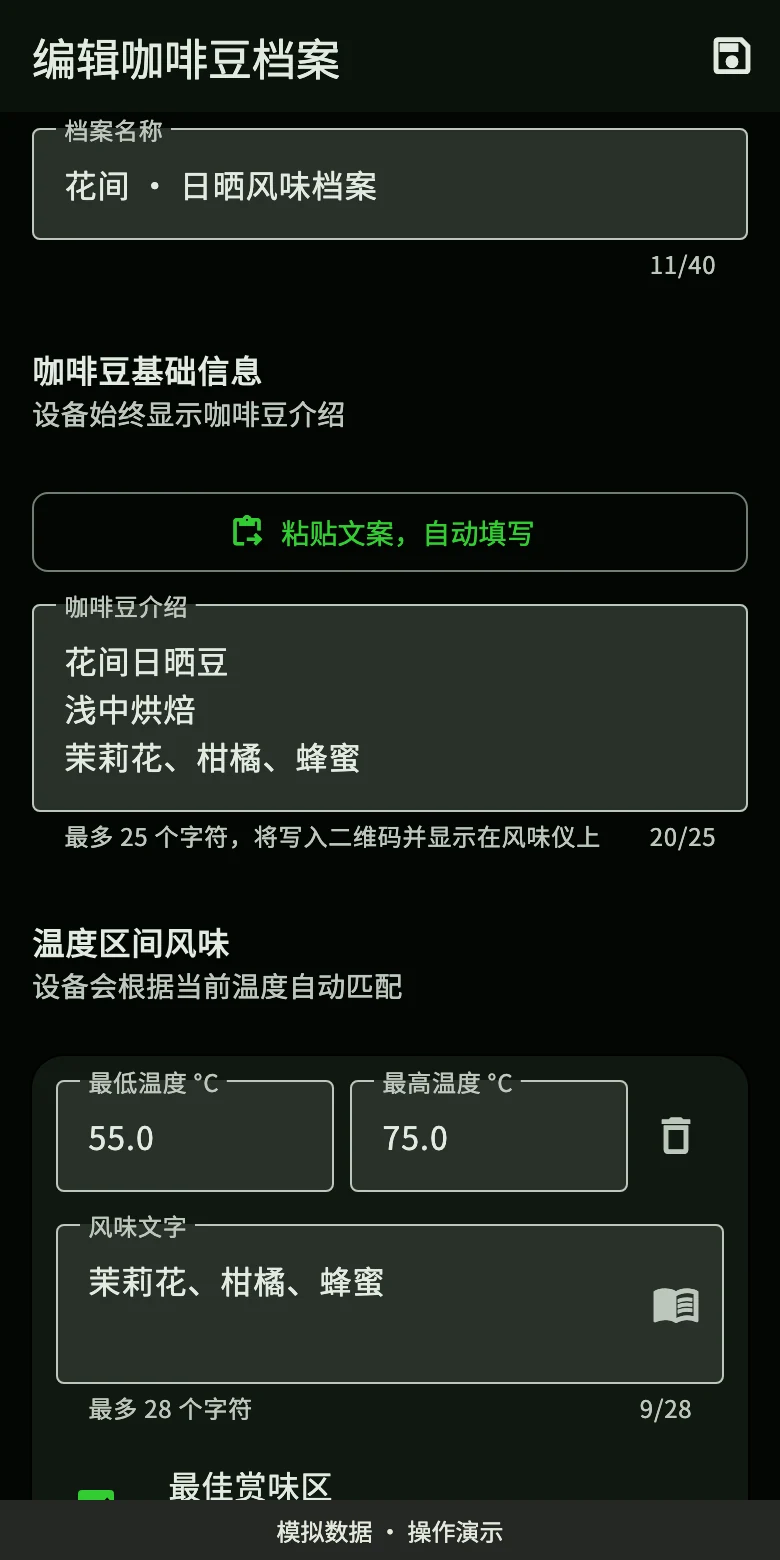
档案编辑演示:咖啡介绍、风味与温区均由使用者配置。图中内容为虚构示例。
点击图片查看完整演示 ↗咖啡降温时,人的香气、酸甜和口感体验可能发生变化。温区规则为这些预设描述安排展示时机:进入哪个区间,就展示该区间配置的内容。温度负责组织信息,风味仍由品饮者判断,设备不会自动闻出或尝出这些词语。
设置规则前,建议先实际品饮并写下不同阶段的感受,再把这些观察整理到档案中。最佳品饮区间是内容作者的推荐,可以随咖啡和配方调整,不应理解为适用于所有咖啡的固定答案。
App 预览使用模拟温度,可以在未连接设备时检查档案。它的用途是查看各温区的标题、介绍和风味是否按预期呈现;预览中的温度变化不代表设备正在测量,也不能用它验证测温精度。
检查时不要只看推荐温区。应依次查看高温、区间切换附近和低温阶段,核对内容是否完整、前后表达是否连贯。修改后重新保存并复查,再进入发送或二维码导出。
档案保存在 App 中后,可以连接兼容 CFG 通过蓝牙发送,也可以导出档案二维码图片,供兼容设备按说明扫码载入。两种方式都应以设备端最终显示为确认依据。App 中保存成功只表示档案已保存,并不表示设备已经收到。
二维码用于传递当前咖啡档案,门店介绍属于独立设备设置,不能假定二维码会同时恢复门店内容或全部设备设置。导出后先在相册确认图片完整,扫码后再检查实际内容。修改档案需要重新导出,旧图片不会自动更新。
蓝牙发送会按当前选择同步门店内容,发送前应一起核对。完成后检查咖啡介绍、温区与门店页面;某一步失败时保留具体提示,先确认哪些内容已经更新,再决定重试。设备端测温、显示与按键功能按正式说明及对应固件使用。
门店内容可建立多份,编辑、复制、选择发送或关闭。它适合保存相对稳定的店名与介绍,而咖啡档案可以随当天豆款切换。这样更新一款咖啡时,可以复用同一份门店内容,也能为活动准备不同介绍。
发送咖啡档案会同步当前选中的门店内容,选择为空时同步相应关闭状态。发送前确认本次选择,避免把上次门店文案带到另一台设备;App 中已选择或已删除本地文字,不能单独证明设备已经切换或关闭。
温区规则可以填写上下界和风味文字,借助词库选择描述,再按界面突出显示重点词。先根据实际品饮组织内容,再用预览检查区间衔接;重叠或空档可能让文字切换不符合预期,应回到规则逐项核对。
粘贴文案可以帮助整理介绍和风味,但需要人工检查。当前风味导入会把原有温区规则替换成一条待整理规则;已有多温区安排的档案在导入后,应重新核对区间、文字与最佳品饮标记,再保存和发送。
| 现象 | 检查顺序 |
|---|---|
| 预览文字没有随温度切换 | 检查模拟温度所属规则、区间是否重叠或遗漏、文字是否相同。 |
| 推荐区间与设想不同 | 核对勾选的温区,再到边界附近检查预览。 |
| 预览正确,设备仍是旧内容 | 确认已保存并发送最新档案,再查看设备当前温度与实际显示。 |
| 门店文字没有更新 | 核对门店选择与同步结果,区分咖啡档案和门店内容的发送阶段。 |
首次使用先在 App 内连接正确型号,按手机提示授予蓝牙相关权限。连接成功后再确认本次新结果或状态到达,多台设备时尤其要核对当前目标。页面保留的旧值只能代表之前收到的信息。
Wi-Fi 配置使用英文名称的 2.4 GHz 网络。发送名称和密码后,继续查看设备或页面的联网反馈;凭据发送成功与实际联网成功是两步。固件更新期间按页面保持供电,等待重启与重连,再核对设备版本。
| 操作 | 怎样确认 |
|---|---|
| 蓝牙连接 | 目标设备正确,且当前页面收到新的测量或状态反馈。 |
| Wi-Fi 配置 | 设备或页面返回后续联网状态,而不只显示信息已发送。 |
| 固件更新 | 按提示取得完成结果,重连后在设备关于页核对版本。 |
| 超时或没有进度 | 保留提示,先确认设备当前状态与版本,再按页面处理;未知不直接等于成功或失败。 |
可以先在 App 整理档案。设备连接、温度采集与内容同步,以正式上市说明及实际支持情况为准。
进入 CoffeeFlavor GO 相关页面,新建档案,填写咖啡名称与已知的介绍。
选择或编辑自己的风味描述,为不同温度阶段配置相应提示。内容来自你的品饮与设定,可按需加入门店介绍。
切换预览中的模拟温度,检查各温区的文字和展示效果,确认准确后保存。预览温度与设备实测应分别理解。
连接兼容设备后按提示发送档案,或导出二维码并按设备说明扫码。完成后在设备端确认内容显示。
当前 App 的重点是档案编辑、温度规则、预览与内容传送,便于提前整理咖啡资料。
保存咖啡介绍、风味文字和温区规则,使用模拟温度检查展示效果。
通过蓝牙发送档案,或导出档案二维码图片,按兼容设备说明载入。
Wi-Fi 与固件更新按页面提示完成。部分固件另有按键动作或温度校准设置,以实际支持情况为准。
风味来自使用者选择或配置的描述。温度可以与这些预设内容配合展示,实际风味仍需要品饮判断。
可以先在 App 中创建、编辑和保存风味档案,准备咖啡介绍和温度规则。设备数据与同步功能需要适配设备。
本产品当前标注为准备上市。具体销售日期、配置与使用说明请关注正式发布,或联系官方支持咨询。
需要进一步帮助?请提供设备型号、固件版本和遇到的现象,通过官方小红书联系支持。
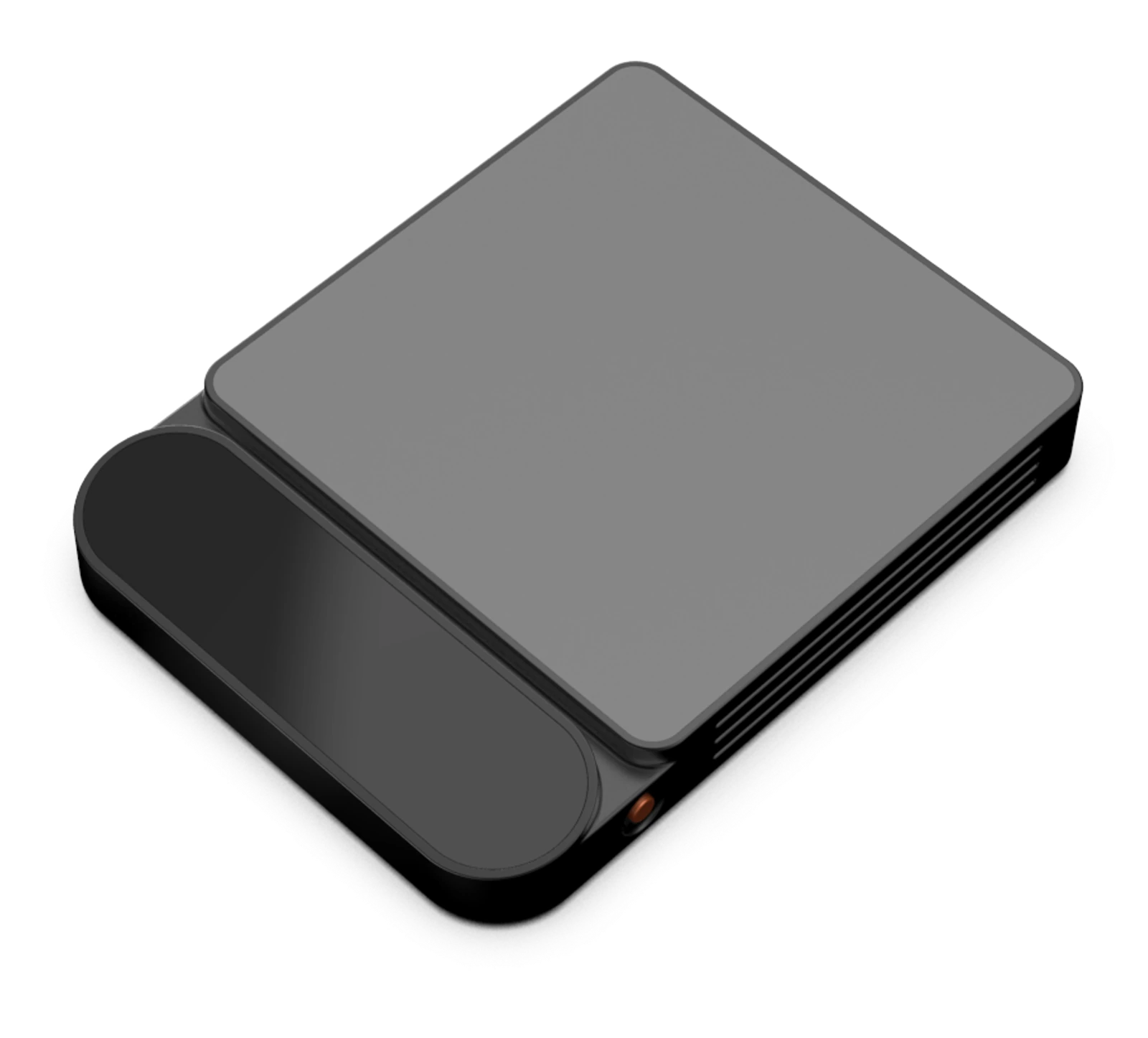
官方产品图片 · 点击查看大图。新品外观与最终配置以正式发布为准。
关注咖啡品饮温度与风味记录的使用者。风味内容由使用者选择或配置,不代表设备能自动识别咖啡风味。
安装、连接与使用中的问题,从这里开始。通过官方小红书联系支持,查看产品与使用帮助。